

1. Zapoznanie z systemem
Do połączenia z systemem Linux używać będziemy klienta SSH o nazwie PuTTy. Jeżeli nie mam go w menu Windows (już pobranego i gotowego do uruchomienia) należy go pobrać ze strony domowej projektu
https://the.earth.li/~sgtatham/putty/latest/w64/putty.exe
Na obrazku poniżej wskazane jest pole w którym należy wpisać adres serwera do połączenia. Właściwe parametry wskaże prowadzący zajęcia (może to być adres (adresy) IP: 192.168.2.xxx ; 192.168.203.xxx)
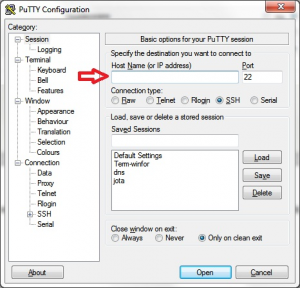
W ramach aplikacji można również ustawić dodatkowe parametry jak na przykład:
- Appearance – rodzaj kursora, fonty i ich rozmiar, itp.
- Translation – rodzaj kodowania (w nowych systemach używany jest przeważnie UTF8), sposób rysowania linii, itp.
- SSH -> Tunnels – możliwość zdefiniowania tunelowania (przekazywania) połączeń przez połączenie SSH do innych usług, itp.
Po wykonaniu połączenia system poprosi o podanie danych uwierzytelniających. Dane te przekaże prowadzący…
1.1 Przydatne komendy
- ls -al
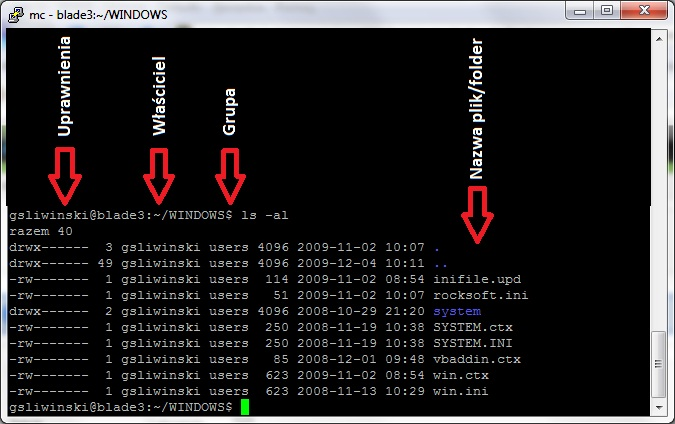
Maska uprawnień reprezentuje trzy prawa R – czytanie, W – pisanie, X – otwieranie lub wykonywanie. Prawa te przypisane są trzem różnym obiektom: Użytkownik, Grupa, Pozostali. Istnieją również na początku informacje określające rodzaj danego obiektu plikowego tj.: D – folder (katalog), L – link (skrót), sama kreska – plik. Maska praw może być przedstawiona w postaci liczbowej np. dla obiektu katalogu o nazwie „system” wartość liczbowa odpowiada 700. Wynika to z zapisu praw w masce.
  U        G      O
222120   222120  222120
4 2 1   4 2 1   4 2 1

r w x | r w x | r w x   = 777
r w - | r - - | r - -   = 644
r w - | r w x | r - x   = 675
r w x | r - x | r - x   = 755
- chmod
Maskę uprawnień można zmieniać przy pomocy polecenia „chmod”. Przykładowo dla odpowiednich wierszy powyższych informacji:
chmod 777 nazwa_pliku (nazwa folderu)
chmod 644 nazwa_pliku (nazwa folderu)
lub za pomocą oznaczeń uprawnień w poszczególnych podziałach U, G, O :
chmod ugo+rwx nazwa_liku (nazwa folderu)

chmod u+rw g+r o+r nazwa_pliku (nazwa folderu)
Przy pomocy znaku „+” dodajemy prawa, a przy pomocy znaku „-” odbieramy prawa.
- chown
Do zmiany właściciela obiektu lub grupy używa się polecenia „chown” – zmiana obu lub „chgrp” – zmiana wyłącznie grupy. Przykład polecenia:
chown kowalski:users nazwa_pliku (nazwa folderu) - zmiana właściciela na kowalski i grupy na users
- ping
Sprawdzenie działania konkretnego hosta (komputera lub urządzenia). Przykład komendy:
ping 127.0.0.1

PING 127.0.0.1 (127.0.0.1) 56(84) bytes of data.
64 bytes from 127.0.0.1: icmp_seq=1 ttl=64 time=0.026 ms
64 bytes from 127.0.0.1: icmp_seq=2 ttl=64 time=0.010 ms
64 bytes from 127.0.0.1: icmp_seq=3 ttl=64 time=0.014 ms
64 bytes from 127.0.0.1: icmp_seq=4 ttl=64 time=0.011 ms
64 bytes from 127.0.0.1: icmp_seq=5 ttl=64 time=0.009 ms
--- 127.0.0.1 ping statistics ---
5 packets transmitted, 5 received, 0% packet loss, time 3996ms
rtt min/avg/max/mdev = 0.009/0.014/0.026/0.006 ms
W wyniku otrzymujemy statystyki odpowiedzi od hosta. Podany jest numer kolejny odpowiedzi, ilość maksymalna ruterów przez które ten pakiet może przejść oraz czas odpowiedzi na zapytanie ping.
- nslookup
Polecenie do sprawdzenia informacji DNS (Domain Name Services) o hoście lub o adresie IP. Polecenie to zawiera własny shell czyli interpreter. Odpytywany jest serwer DNS wskazany w systemie operacyjnych danego hosta. Kolejne pytania mogą być przedstawiane za pośrednictwem nazw lub adresów IP. Przykładowe zapytanie:
xxx@blade3:~$ nslookup
> www.wi.ps.pl
Server: 82.145.72.2
Address: 82.145.72.2#53

Name: www.wi.ps.pl
Address: 82.145.72.60
>